

iPhone 麥克風怪怪的,不一定一開始就是壞掉。
如果你遇到通話對方聽不到、LINE 語音沒聲音、錄影收音很小聲、錄音有雜音,或某些 App 無法使用麥克風,可能只是麥克風權限、藍牙裝置、降噪設定或系統異常造成。
這篇會帶你一步一步檢查 iPhone 麥克風設定,先排除軟體與設定問題;如果設定完還是怪怪的,就可能是麥克風孔堵塞、排線故障、充電孔模組異常、進水或主機板問題,建議交由專業維修門市檢測。
iPhone 麥克風怪怪的,常見狀況有哪些?
iPhone 麥克風異常不一定只有「完全沒聲音」一種狀況。不同情境出問題,可能代表不同麥克風、App 權限或硬體零件異常。
| 麥克風異常狀況 | 可能原因 |
|---|---|
| 通話時對方聽不到你的聲音 | 底部麥克風、聽筒相關零件、系統或電信問題 |
| LINE、IG、Messenger 無法錄音 | App 麥克風權限未開啟 |
| 錄影時聲音很小或有雜音 | 麥克風孔堵塞、保護殼遮擋、收音孔髒污 |
| 擴音通話正常,但一般通話異常 | 可能與不同麥克風或聽筒模組有關 |
| 語音備忘錄錄不到聲音 | 麥克風本體、底部排線或系統問題 |
| 連藍牙耳機時收音異常 | 可能是藍牙耳機麥克風問題,不一定是 iPhone 壞掉 |
| 摔機或進水後才開始沒聲音 | 可能是排線、麥克風模組或主機板受損 |
如果只有某一個 App 不能用麥克風,通常先檢查「麥克風權限」。
如果所有 App、通話、錄音都異常,就比較可能是系統或硬體問題。
iPhone 麥克風設定在哪裡?
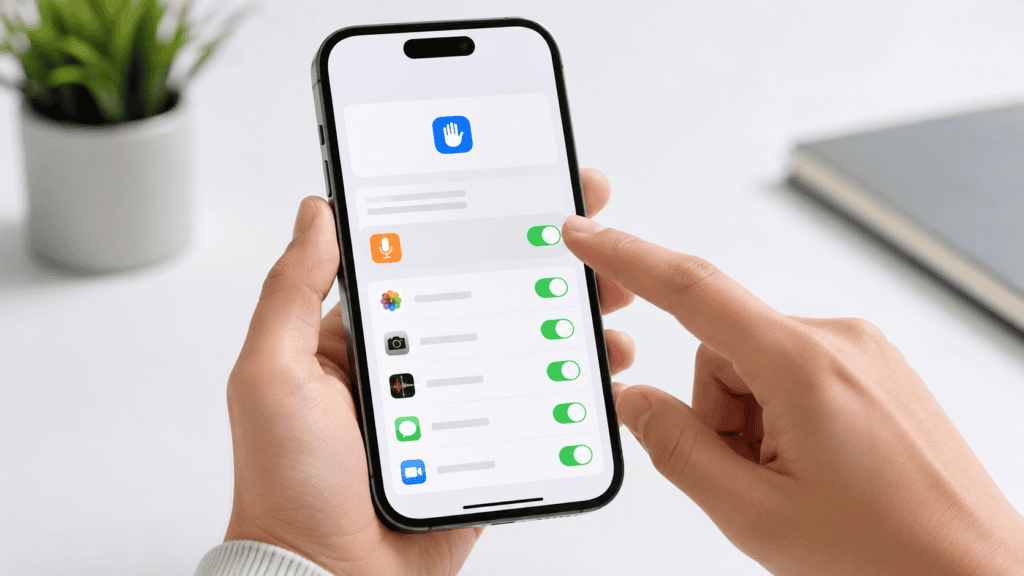
如果是 LINE、Instagram、Facebook、Messenger、Google Meet、Zoom、TikTok 等 App 無法使用麥克風,可以先檢查 App 權限。
iPhone 麥克風權限設定步驟
- 打開 iPhone「設定」
- 點選「隱私權與安全性」
- 點選「麥克風」
- 找到需要使用麥克風的 App
- 確認該 App 右側開關是否已開啟
如果 App 的麥克風權限沒有開,對方可能會聽不到你的聲音,或 App 會跳出「請允許麥克風權限」的提醒。
常見需要開啟麥克風權限的 App
| App 類型 | 常見 App | 需要麥克風的原因 |
|---|---|---|
| 通訊軟體 | LINE、Messenger、WhatsApp | 語音訊息、語音通話、視訊通話 |
| 社群軟體 | Instagram、Facebook、TikTok | 拍影片、限動、直播、語音互動 |
| 會議軟體 | Zoom、Google Meet、Teams | 線上會議、遠端通話 |
| 錄音工具 | 語音備忘錄、錄音 App | 錄製聲音 |
| 影音工具 | 相機、剪輯 App | 錄影收音、影片配音 |
如果只有某個 App 沒聲音,通常先不要急著送修,先把該 App 的麥克風權限打開,再重新開啟 App 測試一次。
iPhone 麥克風測試方法:先確認是哪裡出問題
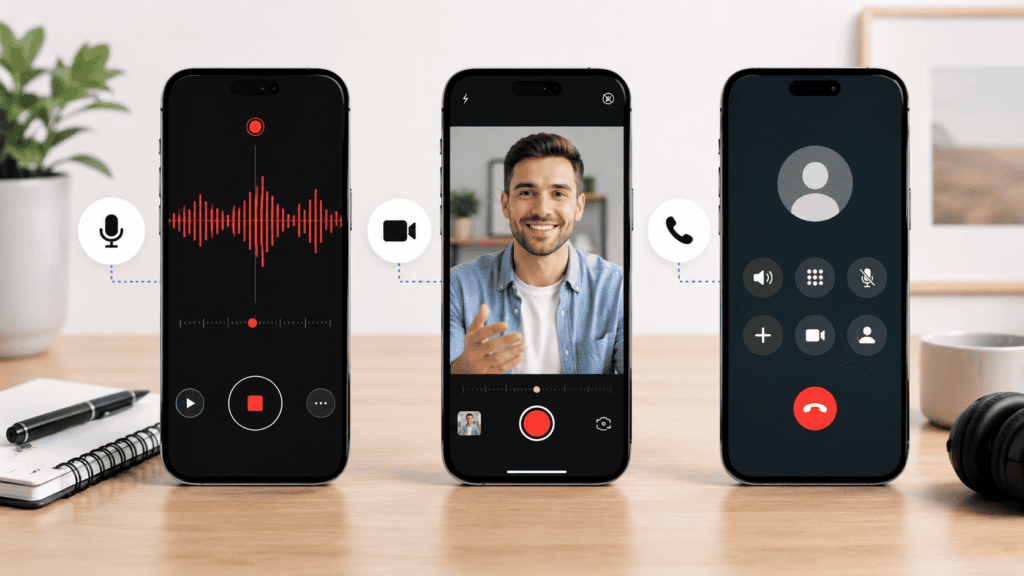
iPhone 內部不只一個麥克風,不同功能可能會使用不同位置的麥克風。所以在判斷是否需要維修前,建議先用以下方式測試。
方法一:用語音備忘錄測試底部麥克風
打開「語音備忘錄」,錄一段 5~10 秒的聲音,再播放確認是否清楚。
如果語音備忘錄錄不到聲音、聲音很小,或播放時有明顯雜音,可能與底部麥克風、充電孔排線或收音孔堵塞有關。
方法二:用相機錄影測試收音
打開 iPhone 相機,分別用前鏡頭和後鏡頭錄影,再播放影片確認聲音是否正常。
如果只有錄影聲音異常,可能與特定麥克風、相機模組附近收音孔或保護殼遮擋有關。
方法三:測試一般通話與擴音通話
可以打電話給朋友,分別測試:
| 測試方式 | 觀察重點 |
|---|---|
| 一般通話 | 對方是否聽得到你的聲音 |
| 擴音通話 | 開擴音後是否變正常 |
| FaceTime 或 LINE 通話 | App 通話是否也異常 |
| 戴耳機通話 | 戴耳機後是否正常 |
如果戴耳機通話正常,但手機本體收音異常,代表問題可能不在 App,而是 iPhone 本體麥克風或相關零件。
iPhone 麥克風設定完還是沒聲音,可以再檢查這 6 件事
如果麥克風權限已經打開,但聲音還是怪怪的,可以再檢查以下幾個地方。
1. 檢查保護殼或保護貼有沒有擋住麥克風
有些手機殼孔位不準,或保護貼、鏡頭貼、包膜覆蓋到收音孔,都可能讓聲音變小、變悶,甚至聽起來像被摀住。
建議先把手機殼、鏡頭貼或外接配件拆掉,再重新錄音測試。
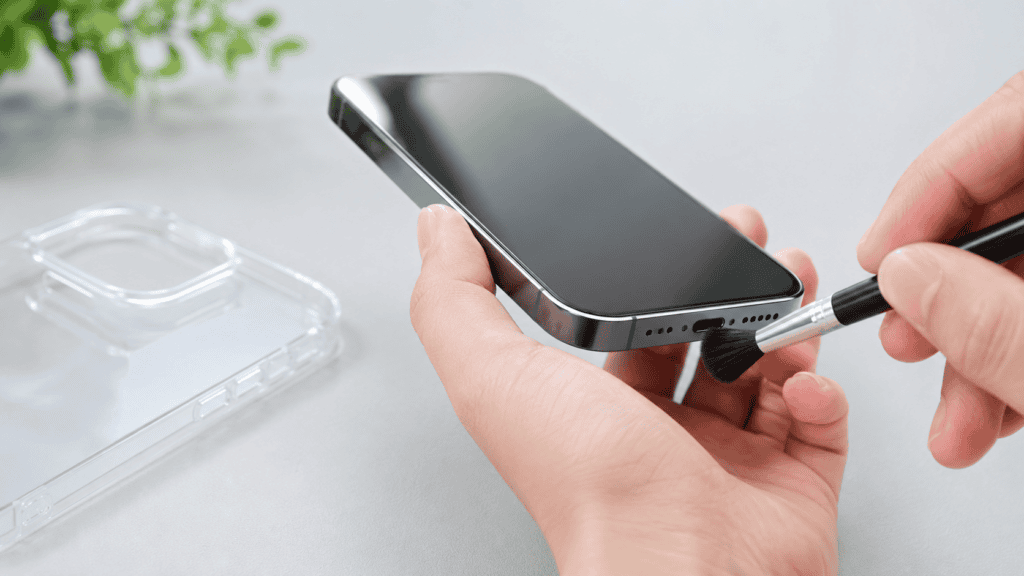
2. 清潔麥克風孔,但不要亂戳
iPhone 使用久了,底部孔位可能卡灰塵、棉絮或髒污。
如果麥克風孔被堵住,收音就會變小聲、有雜音或聲音悶悶的。
可以用乾燥、柔軟的小刷子輕輕清潔外部灰塵,但不要用尖銳物品插進孔洞,也不要自行噴水或使用不明清潔液,避免讓問題更嚴重。
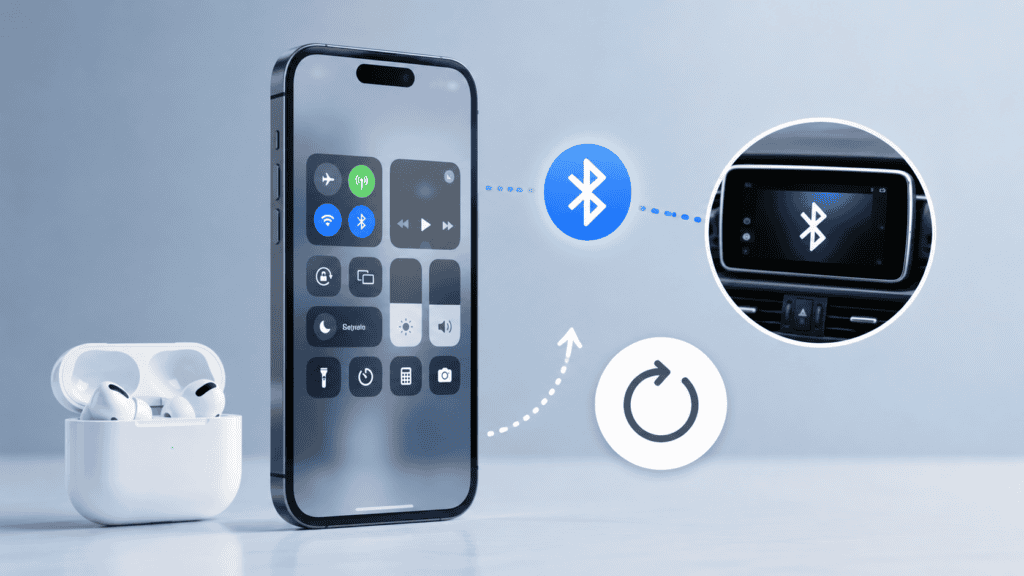
3. 關閉藍牙,確認不是耳機麥克風問題
有時候 iPhone 其實連到藍牙耳機、車機或其他音訊裝置,導致聲音從外部麥克風收音,而不是手機本體收音。
可以先到:
設定 → 藍牙 → 關閉藍牙
接著重新錄音或通話測試。如果關閉藍牙後聲音恢復正常,問題可能是藍牙耳機或外接裝置造成。
4. 重新啟動 iPhone
如果是暫時性的系統錯誤,重新啟動有時可以解決 App 無法取得麥克風、通話沒聲音或錄音異常的問題。
重新開機後,可以再次測試語音備忘錄、通話、LINE 語音與相機錄影,確認是否恢復正常。
5. 更新 iOS 系統
部分麥克風異常可能與系統版本、App 相容性或軟體錯誤有關。
如果你很久沒有更新 iOS,可以先確認是否有新版本。
路徑如下:
設定 → 一般 → 軟體更新
更新前建議先備份資料,避免更新過程發生資料風險。
6. 重新安裝出問題的 App
如果只有某一個 App 麥克風不能用,例如只有 LINE 錄音沒聲音,但語音備忘錄、相機錄影和電話都正常,可能是 App 本身異常。
可以嘗試:
| 檢查方式 | 說明 |
|---|---|
| 關閉 App 後重開 | 排除暫時性卡住 |
| 更新 App | 避免版本過舊 |
| 重新安裝 App | 排除 App 檔案異常 |
| 再次確認麥克風權限 | 確保 App 有允許收音 |
如果重新安裝後仍然只有該 App 異常,可以再確認 App 官方是否有已知問題。
iPhone 麥克風設定後還是怪怪的,可能是硬體壞了
如果你已經確認麥克風權限、藍牙、手機殼、系統更新都沒有問題,但 iPhone 麥克風還是收不到聲音,就可能不是單純設定問題。
以下狀況比較可能需要維修檢測:
| 狀況 | 可能問題 |
|---|---|
| 所有 App 都收不到聲音 | 麥克風模組、排線或主機板異常 |
| 語音備忘錄完全沒聲音 | 底部麥克風或充電孔排線異常 |
| 通話對方一直聽不到 | 麥克風、聽筒模組或通話相關零件異常 |
| 摔機後才沒聲音 | 內部排線鬆脫或零件受損 |
| 進水後聲音變小、有雜音 | 麥克風孔、排線或主機板可能受潮腐蝕 |
| 充電孔也接觸不良 | 底部排線或充電孔模組可能同時異常 |
| 錄音有嚴重雜音 | 麥克風孔髒污、零件老化或受損 |
iPhone 的底部麥克風常與充電孔、排線模組相關,如果同時出現「充電接觸不良、無法傳輸、通話沒聲音、錄音異常」等狀況,就更建議讓維修門市做完整檢測。
iPhone 麥克風故障可以修嗎?
可以,但要先確認是軟體設定問題,還是硬體零件問題。
如果只是 App 權限沒開、藍牙裝置干擾、手機殼遮擋,通常不需要維修。
但如果是麥克風模組、底部排線、充電孔排線、聽筒模組、進水腐蝕或主機板問題,就需要交由專業技師檢測。
常見維修方向包含:
| 維修項目 | 可能處理內容 |
|---|---|
| 麥克風孔清潔 | 清除灰塵、棉絮、堵塞物 |
| 底部排線檢測 | 檢查麥克風與充電孔模組 |
| 充電孔模組維修 | 若麥克風與充電孔同時異常,可能需更換相關模組 |
| 聽筒或上方模組檢測 | 若通話、FaceTime 或錄影收音異常,需進一步確認 |
| 主機板檢測 | 進水、重摔、不開機或多功能異常時需要 |
因為不同 iPhone 型號的結構不同,實際維修方式與價格都需要以現場檢測結果為準。
iPhone 麥克風怪怪的,先檢查設定,仍異常再送修

iPhone 麥克風怪怪的時候,不要一開始就認定手機壞掉。
如果是某個 App 無法錄音或通話,先到「設定」→「隱私權與安全性」→「麥克風」確認權限是否開啟,再檢查藍牙、手機殼、麥克風孔與系統更新。
如果設定都確認沒問題,但 iPhone 仍然出現通話沒聲音、錄音很小聲、錄影雜音、LINE 語音異常,或摔機進水後才發生麥克風問題,就可能是硬體故障。
這時候建議可以到FixMaster維修大師做檢測,先確認是設定問題、麥克風孔堵塞、底部排線、充電孔模組,還是主機板異常,再依照實際狀況決定是否維修。先檢測、再報價,會比自己亂清或直接換零件更安心。
iPhone 壞掉不用等,專業工程師快速檢測,當天維修完成
參考資料
- Apple 官方支援|iPhone 電池服務與維修
- Apple 官方支援|iPhone 服務與維修
- Apple 官方支援|iPad 服務與維修
- Apple 官方|電池維修與回收
- Apple 官方支援|獨立維修中心方案(IRP)
- Apple 官方支援|維修中心驗證
本文價格與維修資訊參考 Apple 官方維修服務頁面、Apple 電池服務說明、Apple IRP 獨立維修中心方案與台灣維修產業公開資訊整理。實際費用仍需依裝置型號、檢測結果、零件狀況與維修中心現場報價為準。